ركز معي هون لأنك رح تكتشف إن الكمبيوتر "أعمى" تماماً.. هو ما بشوف الوان ولا أشكال ولا حتى "بسة" أو
"سيارة"..
ببساطة، الكمبيوتر بشوف مصفوفة أرقام (Matrix of Numbers).
تخيل معي إن الصورة هي عبارة عن "شبكة" مربعات صغيرة (Pixels)، وكل مربع فيه رقم بمثل شدة الإضاءة.
بالشابتر هااض، رح نتعلم كيف نلعب بهاي الأرقام عشان نطلع "ميزات" الصورة، ونصفي "النويز"، ونخلي الكمبيوتر
يبدأ يدرك شو اللي قباله.
كيف بشوف الكمبيوتر أصلاً؟
⚠️
تنبيه
بس حاب انبهكم إنه سلايدات
الدكتور من رقم 2 لحد 6 مش موجودة هون بالترتيب (موجود فيها شوية تعاريف ).
يفضل تطلعوا عليهم سريعاً من ملف الدكتور الأصلي عشان تكتمل الصورة عندكم، وبعدين ارجعوا كملوا هون
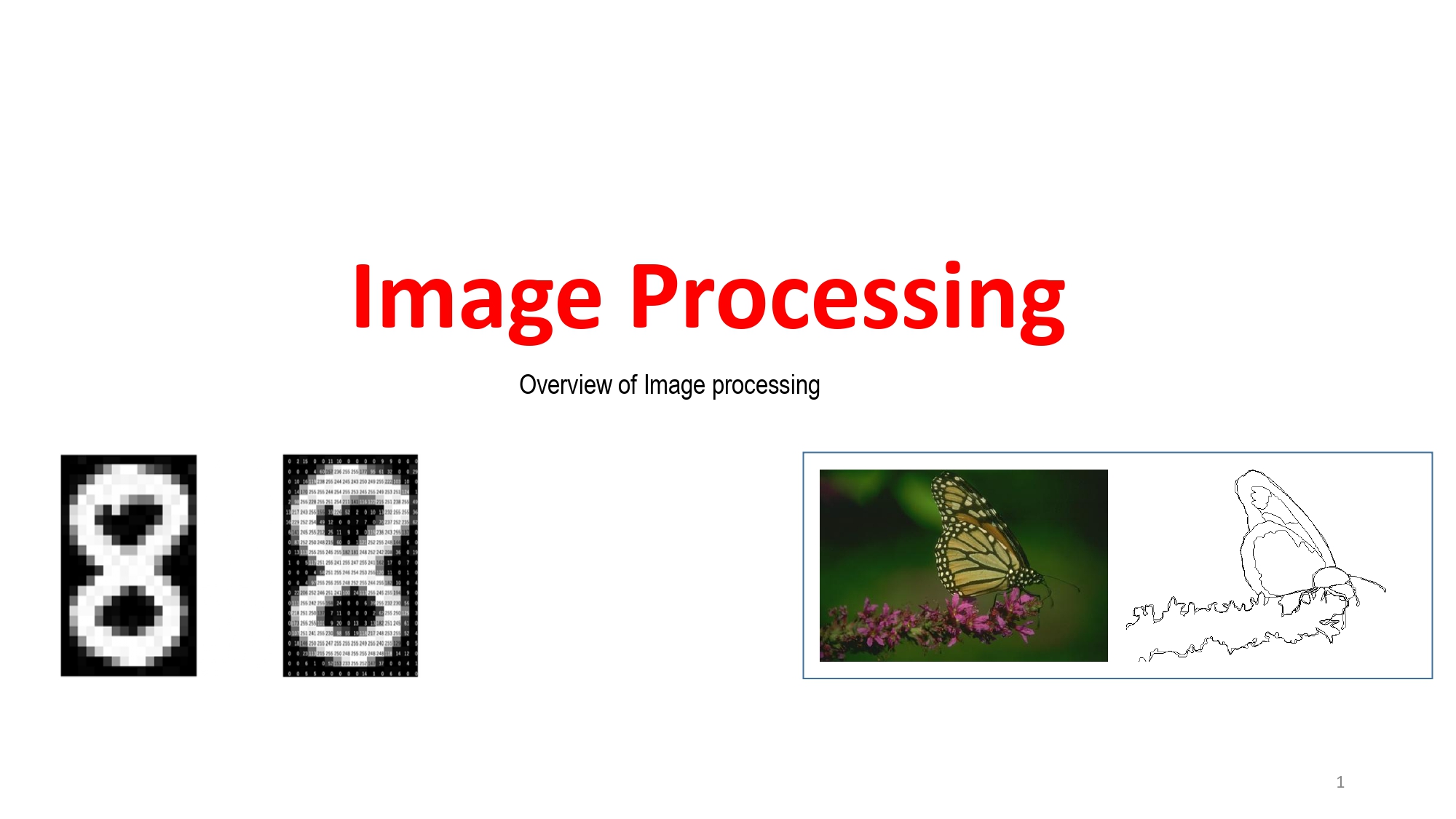
جوهر الموضوع (من بكسلات لأرقام):
📍 صورة الـ (8) شو قصتها؟
هاي الصورة بتورجيك كيف الدماغ الرقمي بيشتغل.. إنت شايف رقم ثمانية، بس الكمبيوتر شايف جدول
أرقام
(زي ما إنت شايف بالنص). اللون الأبيض هو أرقام عالية (قريبة من 255)، والأسود أرقام واطية
(قريبة
من 0).
📍 الفراشة (التحويل السحري):
شوف صورة الفراشة على اليمين.. الجزء الأول هو الصورة الحقيقية، والجزء الثاني هو نسخة
"مفلترة".
المعالجة هون استخلصت الحواف (Edges) بس. هااض هو السحر اللي
رح
نتعلمه: كيف "نشيل" كل شي مش مهم ونخلي "الهيكل" اللي بيفهمنا شو هاي الحشرة.
الأداة السحرية: الـ Image Kernel:
عشان نغير بالصورة، بنحتاج إشي اسمه Kernel.
الـ Kernel هو عبارة عن مصفوفة صغيرة (مثلاً 3x3) فيها أرقام معينة.
الـ Kernel هو عبارة عن مصفوفة صغيرة (مثلاً 3x3) فيها أرقام معينة.
🌀 شو بنعمل فيه؟
بنمرر هاذ المربع الصغير فوق كل "بكسل" بالصورة، وبنعمل عملية حسابية اسمها Convolution.
بنمرر هاذ المربع الصغير فوق كل "بكسل" بالصورة، وبنعمل عملية حسابية اسمها Convolution.
🛠️ تطبيقاته:
بتقدر تعمل Blur (تغبيش)، Sharpening (توضيح)، أو تطلع Outlining (إطار) للأشكال. بصراحة، هو نفس اللي بيعمله Photoshop بس إحنا هون بنعمله بـ "كود" و "رياضيات".
بتقدر تعمل Blur (تغبيش)، Sharpening (توضيح)، أو تطلع Outlining (إطار) للأشكال. بصراحة، هو نفس اللي بيعمله Photoshop بس إحنا هون بنعمله بـ "كود" و "رياضيات".
عصر "الفلاتر اليدوية" (Handcrafted):
قبل ما يطلع الـ Deep Learning والجنان تاعه، كان العلماء يمسكوا
الورقة
والقلم ويقعدوا يصمموا أرقام الـ Kernel بإيدهم عشان يكتشفوا ميزات
الصورة.
💡 ليش لسا بندرسه؟
إذا الـ Deep Learning صار يعمل كل شي لحاله، ليش وجع الراس هااض؟
الجواب: لأن الـ CNN (الشبكات العصبونية) أصلاً بتتعلم هاي الفلاتر! يعني لو فهمت كيف "الفلتر اليدوي" بشتغل، رح تفهم "الذكاء الاصطناعي" شو قاعد بيتعلم جوا الطبقات تاعته.
إذا الـ Deep Learning صار يعمل كل شي لحاله، ليش وجع الراس هااض؟
الجواب: لأن الـ CNN (الشبكات العصبونية) أصلاً بتتعلم هاي الفلاتر! يعني لو فهمت كيف "الفلتر اليدوي" بشتغل، رح تفهم "الذكاء الاصطناعي" شو قاعد بيتعلم جوا الطبقات تاعته.
الرياضيات (لا تخاف.. بسيطة!):
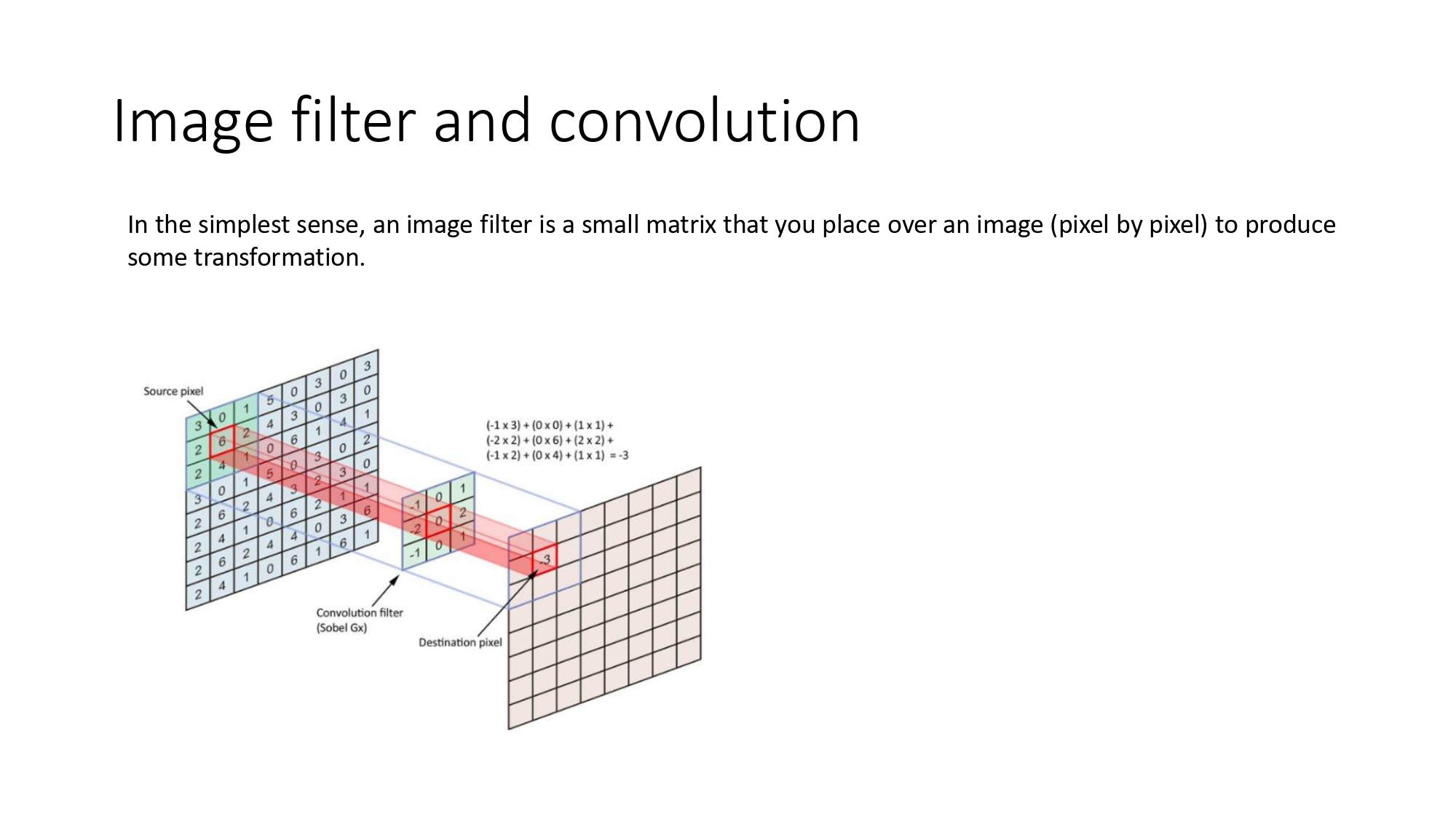
شوف هالصورة والعملية الحسابية.. الموضوع هو "ضرب وجمع".
تخيل عندك Source Pixel (بكسلات الصورة)، وبتحط فوقها Sobel Filter (المربع الأحمر):
تخيل عندك Source Pixel (بكسلات الصورة)، وبتحط فوقها Sobel Filter (المربع الأحمر):
- بتضرب كل رقم بالفلتر بالرقم اللي مقابله بالصورة.
- بتجمع كل النواتج.
- الناتج (في المثال طلع -3) بصير هو القيمة الجديدة للبكسل في Destination Pixel.
(-1 x 3) + (0 x 0) + (1 x 1) +
(-2 x 2) + (0 x 6) + (2 x 2) +
(-1 x 2) + (0 x 4) + (1 x 1) = -3
(-2 x 2) + (0 x 6) + (2 x 2) +
(-1 x 2) + (0 x 4) + (1 x 1) = -3
ليش بنغلب حالنا؟ (خلاصة الفوائد):
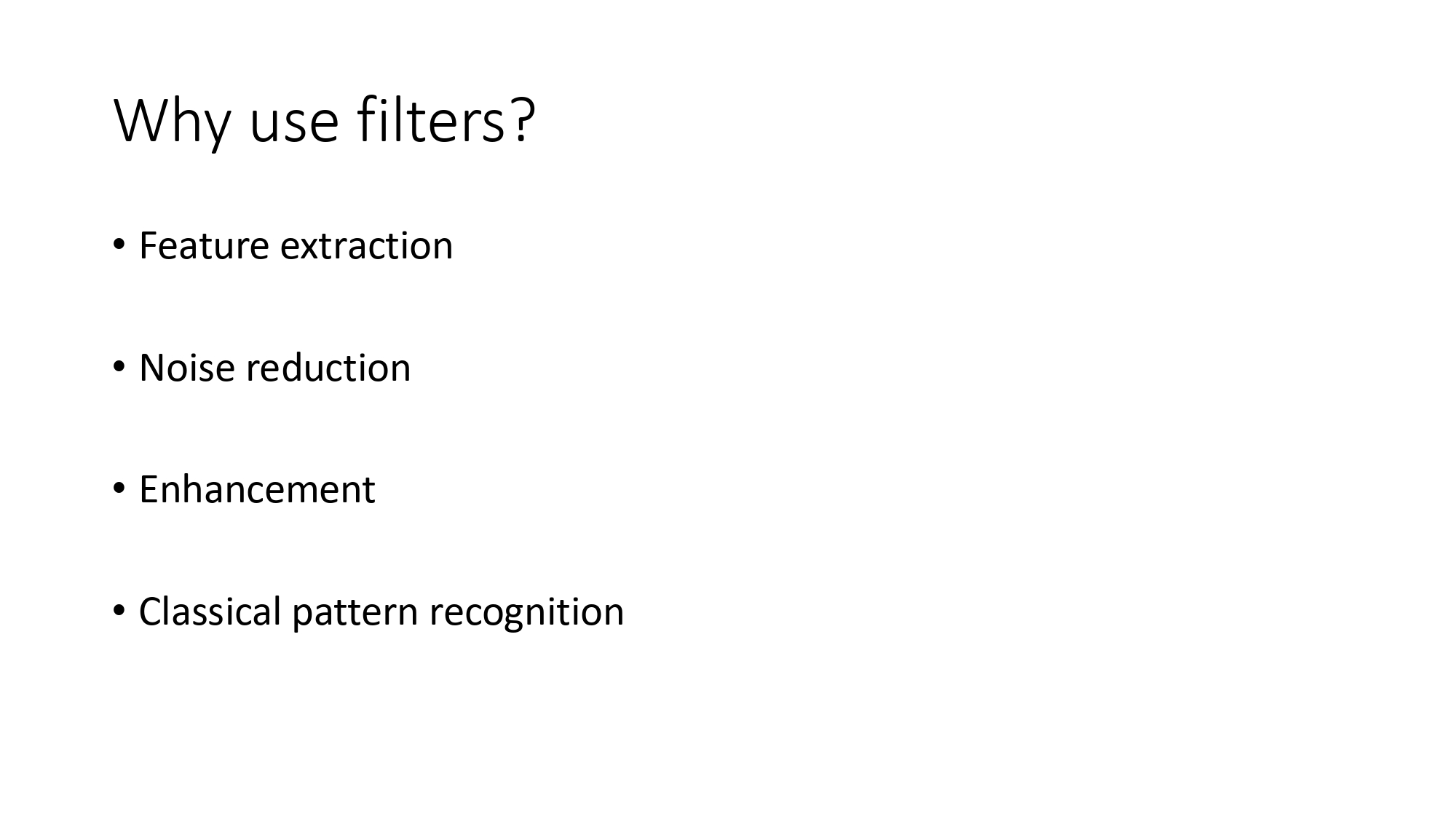
إحنا بنستخدم الفلاتر لأربع أهداف أساسية:
- Feature Extraction: استخراج ميزات زي الحواف والزوايا (عشان نعرف وين "حدود" السيارة بالصورة).
- Noise Reduction: تنظيف الصورة من "النمش" أو التشويش (Blurring).
- Enhancement: توضيح تفاصيل معينة كانت مخفية.
- Pattern Recognition: مساعدة الكمبيوتر إنه يميز الأنماط المتكررة.
فلتر التغبيش (Blurring):
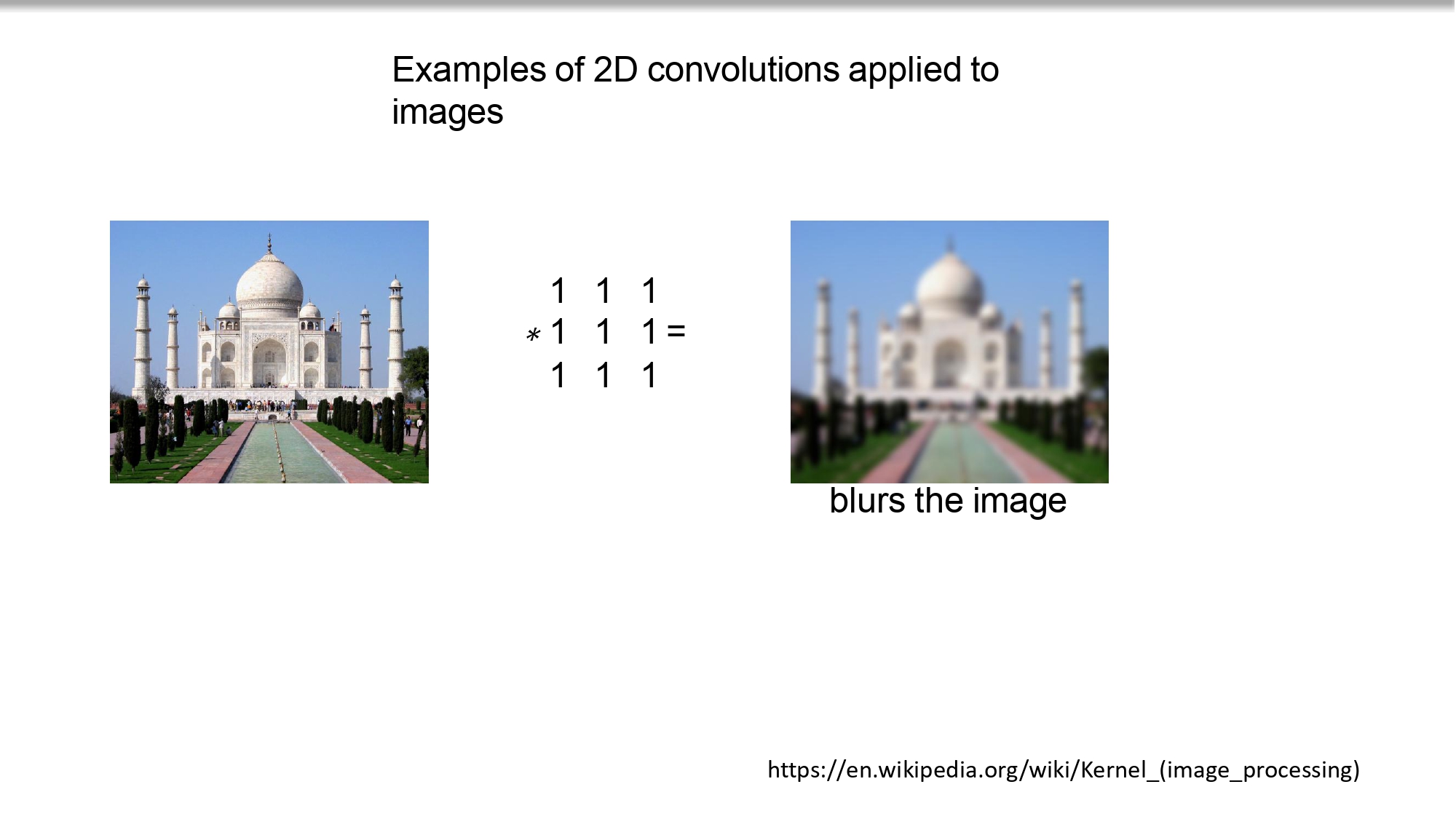
شوف تاج محل كيف صار "ناعم".. هون استخدمنا Box Filter.
🤔 شو الأرقام اللي جوا؟
كل المربعات فيها (1). هاض يعني إننا بناخد "معدل" (Average) البكسلات اللي جنب بعض.
لما تخلط الألوان مع بعضها، التفاصيل الحادة بتروح وبتصير الصورة ناعمة.
فلتر التوضيح (Sharpening):
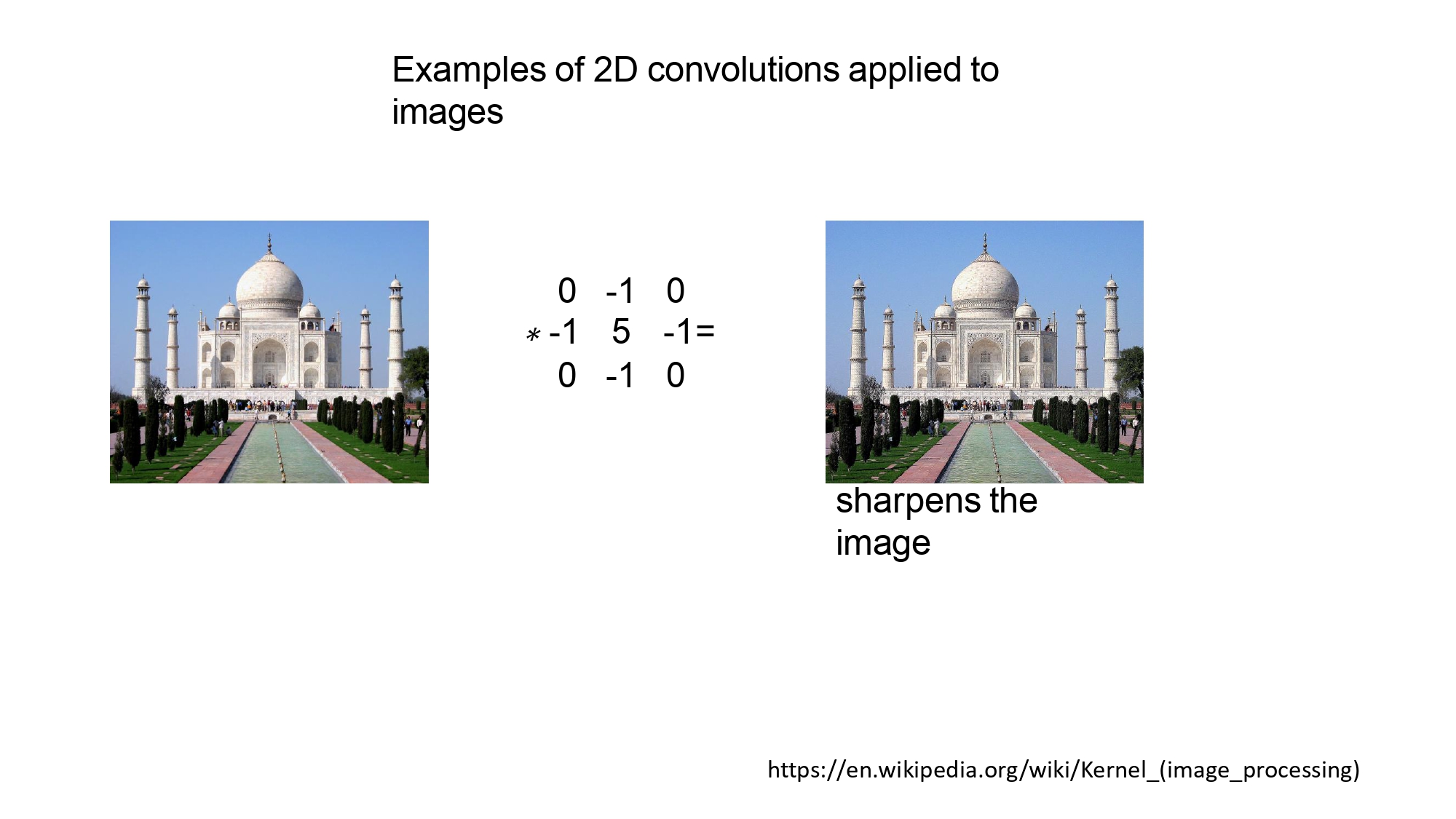
هون العكس تماماً! شوف كيف التفاصيل صارت "بارزة" أكثر.
🎯 سر المربع:
الرقم اللي بالنص كبير (5)، واللي حوليه سالب (-1).
هاي العملية بتخلي الفرق بين البكسل وجيرانه "يتضخم"، فبتشوف الحواف أوضح بكثير.
(زي لما تزيد الـ Contrast بس على مستوى البكسل).
كشف الحواف (Edge Detection):
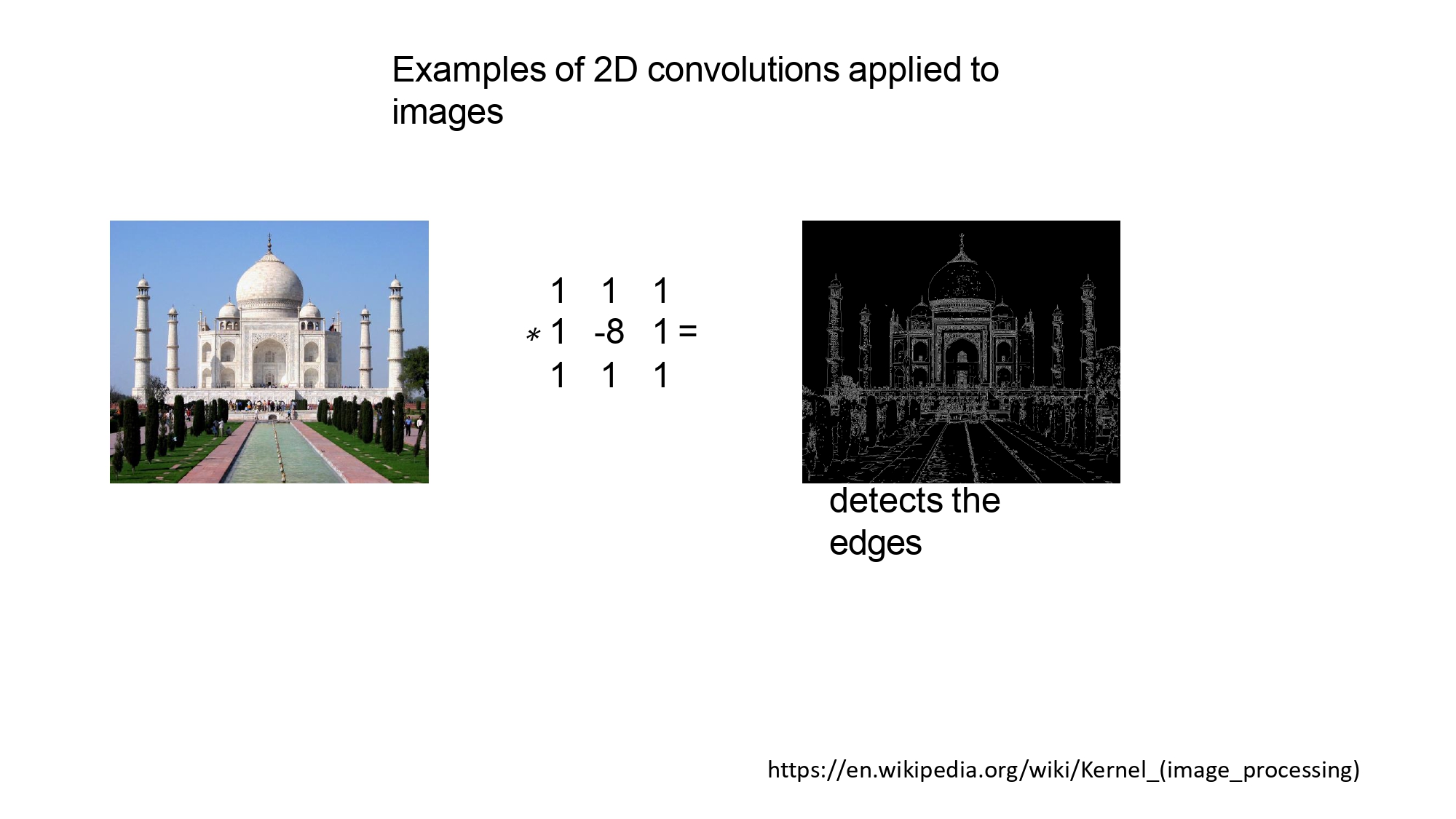
تاج محل اختفى! ما ضل غير "الخيوط" أو "الرسمة" تاعت المبنى.
⚔️ فلتر الحواف:
هون بنستخدم مركز سالب وقوي جداً (-8) وبنجمع البكسلات المحيطة.
بمعنى: إذا كل اللي حولك زيك (لون واحد)، الناتج بصير صفر (أسود).
بس إذا في "تغيير" مفاجئ باللون، الناتج بضرب وبطلع "خط" أبيض يورجيك الحافة.
من وين بتيجي الأرقام؟
ممكن تسأل حالك: "مين الفاضي اللي قعد يجرب هالأرقام؟".
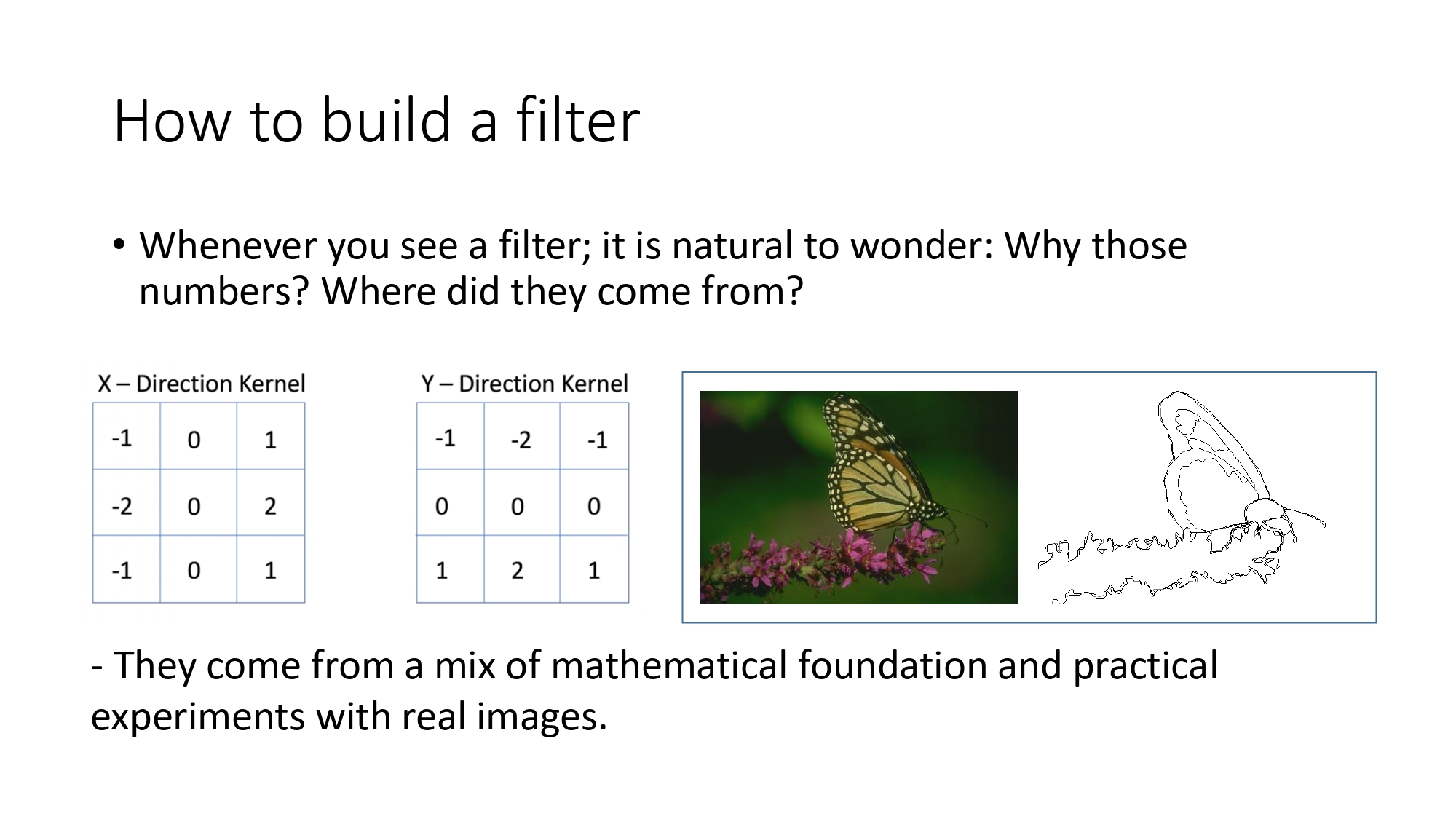
الحقيقة إنها رياضيات بحتة! شوف الصورتين على الشمال:
الحقيقة إنها رياضيات بحتة! شوف الصورتين على الشمال:
- X-Direction Kernel: مصمم عشان يشوف التغيير بالعرض (حواف عمودية).
- Y-Direction Kernel: مصمم عشان يشوف التغيير بالطول (حواف أفقية).
الفكرة الجوهرية: المشتقات (Derivatives):
تذكر "الاشتقاق" اللي أخذناه بمادة الـ Image Processing الفصل
الماضي؟ هو مقياس "سرعة التغيير".
بما إن الصورة "رقمية" ومش "خط مستمر"، بنستخدم إشي اسمه Finite Differences (الفروقات المحدودة). إحنا بنطرح قيمة البكسل من جاره عشان نعرف: "هل في قفزة باللون هون؟". لو في قفزة كبيرة، يعني في حافة.
بما إن الصورة "رقمية" ومش "خط مستمر"، بنستخدم إشي اسمه Finite Differences (الفروقات المحدودة). إحنا بنطرح قيمة البكسل من جاره عشان نعرف: "هل في قفزة باللون هون؟". لو في قفزة كبيرة، يعني في حافة.
أبسط فلتر حواف:
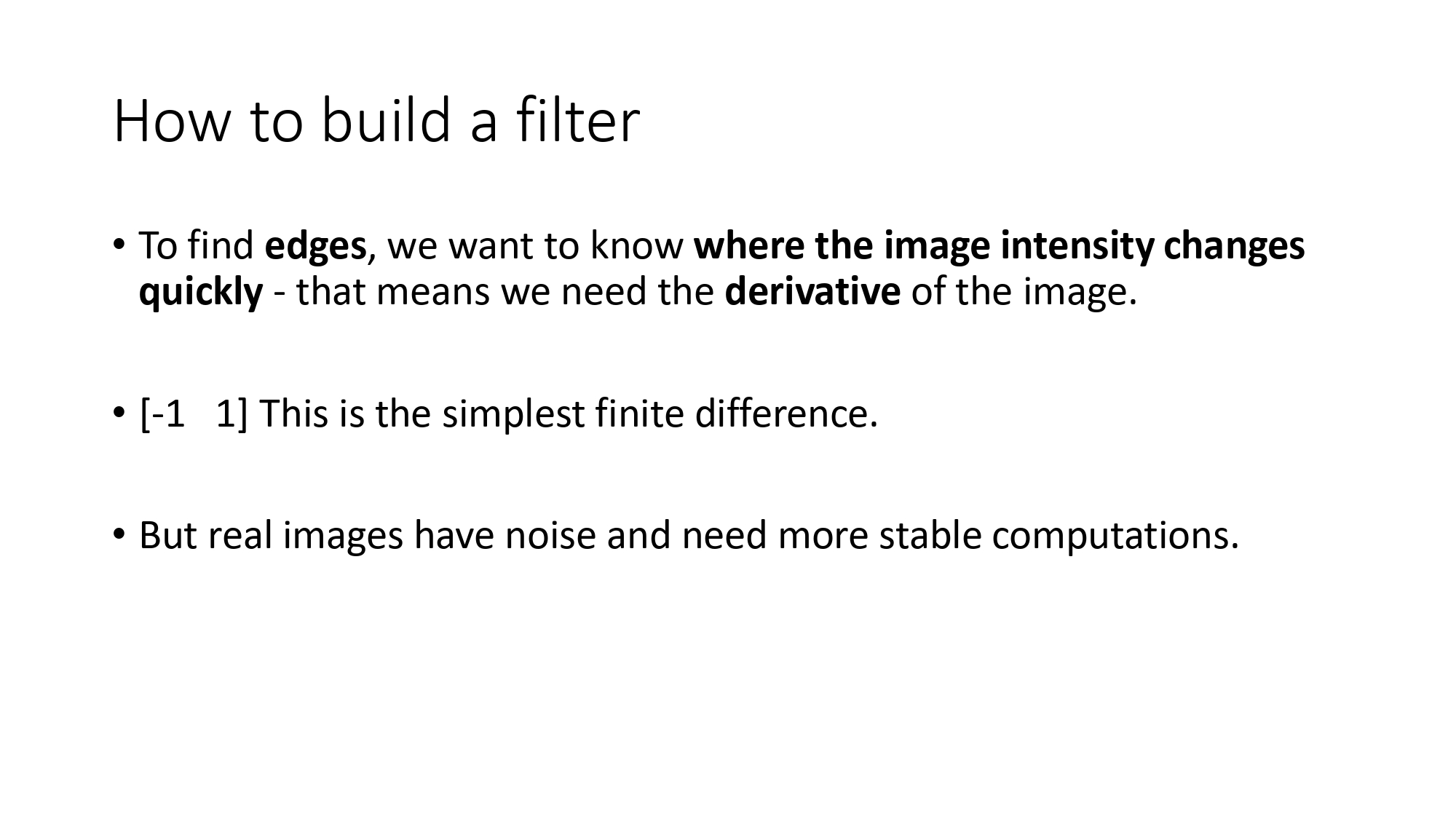
أبسط طريقة عشان تطلع الحافة هي إنك تستخدم الفلتر [-1 1].
إنت ببساطة بتحكي للكمبيوتر: "اطرح الحالي من اللي قبله".
⚠️ المشكلة:
الصور الحقيقية فيها Noise (تشويش). الفلتر البسيط هاذ رح يعتبر "الديجيتال نويز" كأنه حواف، فرح تطلع الصورة مخربشة. عشان هيك بنحتاج حسابات أكثر "ثباتاً" (Stable) رح نعرفها بالسلايدات الجاية.
الصور الحقيقية فيها Noise (تشويش). الفلتر البسيط هاذ رح يعتبر "الديجيتال نويز" كأنه حواف، فرح تطلع الصورة مخربشة. عشان هيك بنحتاج حسابات أكثر "ثباتاً" (Stable) رح نعرفها بالسلايدات الجاية.
فلتر "سوبل" (Sobel): الحل الذكي:
تذكروا ليش حكينا الفلتر البسيط `[-1 1]` بخربط مع النويز؟ هون إجا "سوبل" وحل المشكلة.
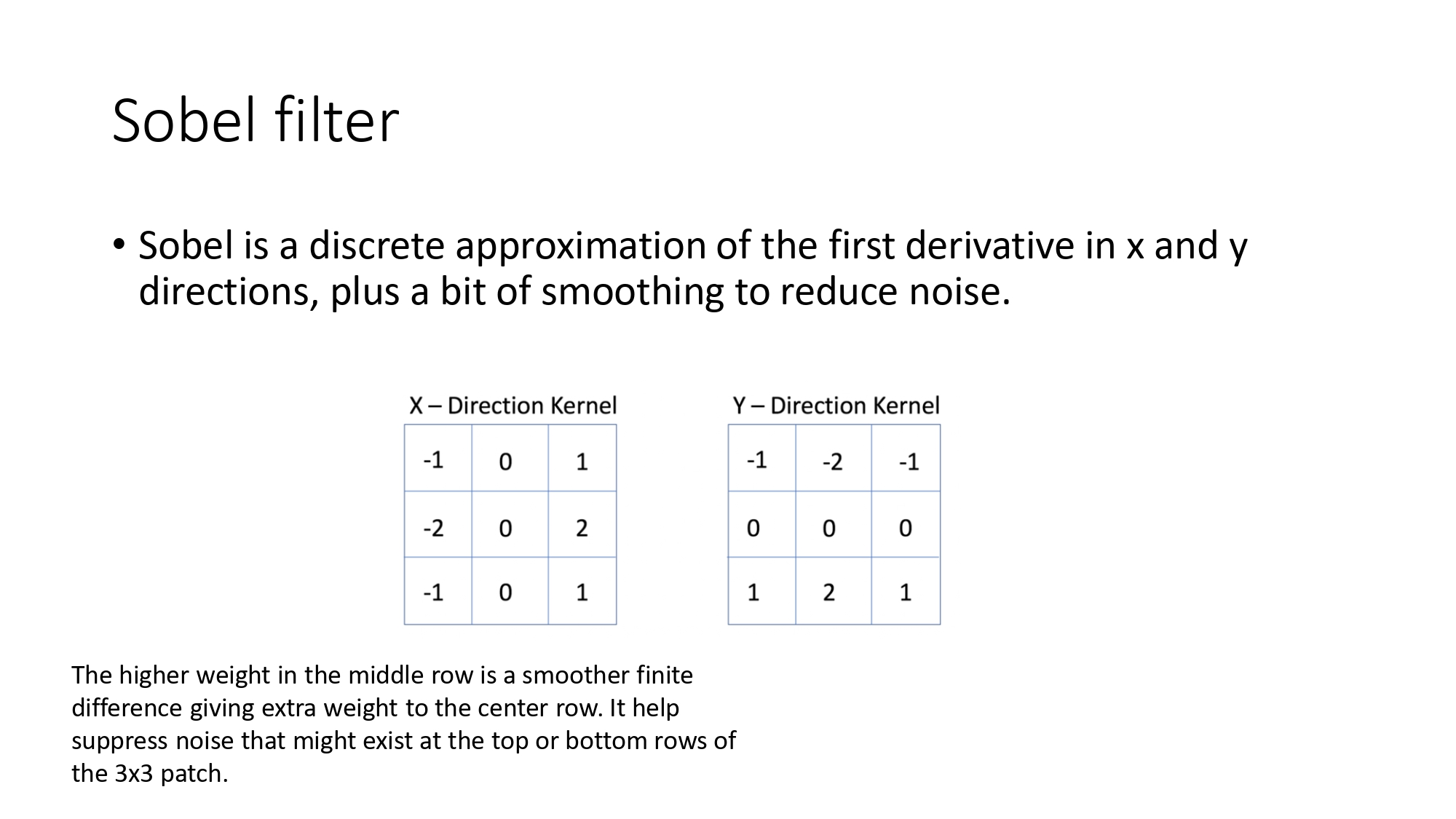
فلتر Sobel مش بس بشوف الفرق (Derivative)، هو بيعمل شوية Smoothing (تنعيم) بنفس الوقت عشان يطنش النويز.
فلتر Sobel مش بس بشوف الفرق (Derivative)، هو بيعمل شوية Smoothing (تنعيم) بنفس الوقت عشان يطنش النويز.
🧐 ملاحظة دقيقة:
ليش في رقم (2) بالنص مش (1) زي الأطراف؟
هاض عشان نعطي وزن أكبر للبكسل اللي بالمركز، وهيك بنطلع "تدرج" (Gradient) أنعم وأدق للحافة.
ليش في رقم (2) بالنص مش (1) زي الأطراف؟
هاض عشان نعطي وزن أكبر للبكسل اللي بالمركز، وهيك بنطلع "تدرج" (Gradient) أنعم وأدق للحافة.
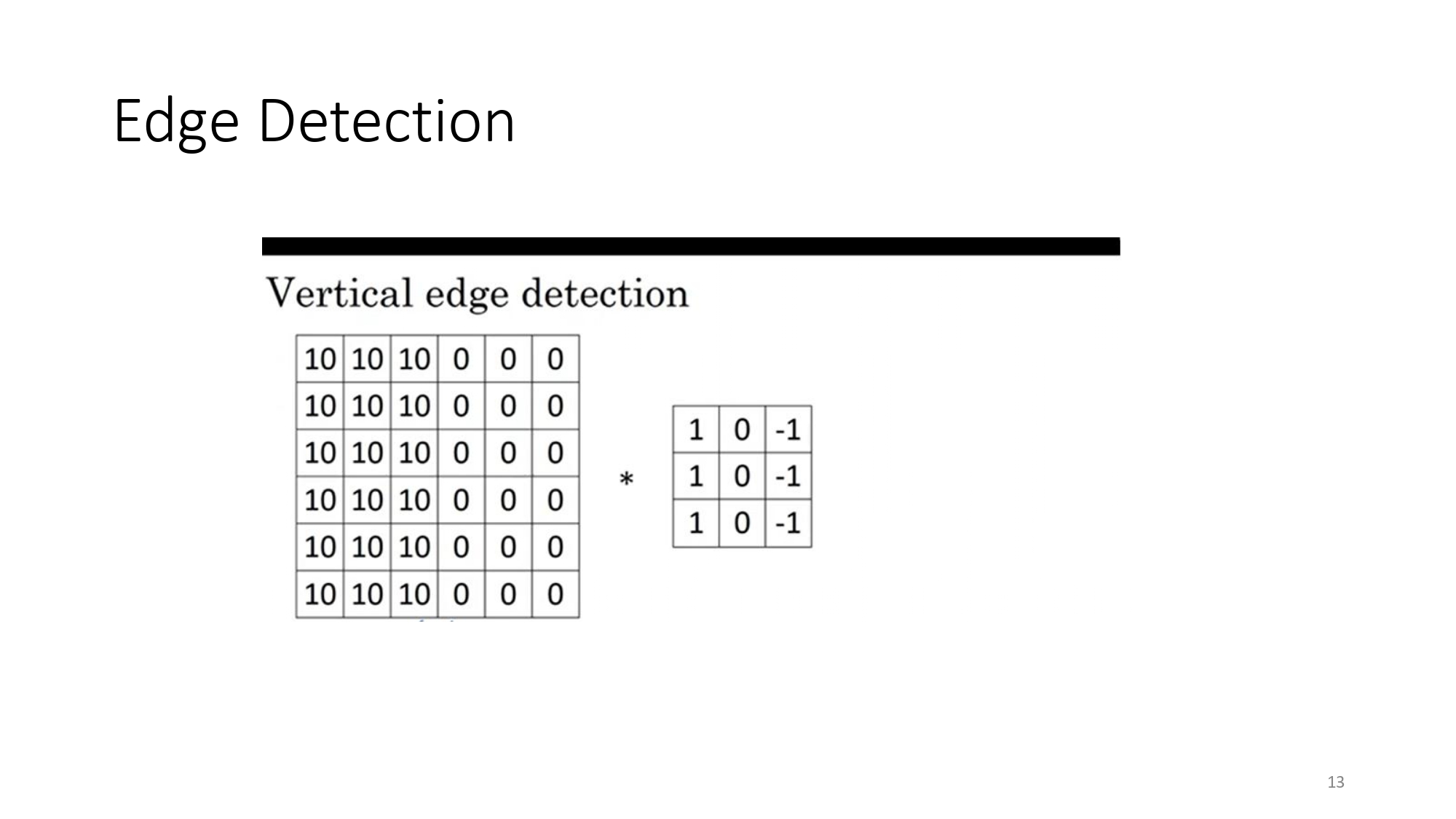
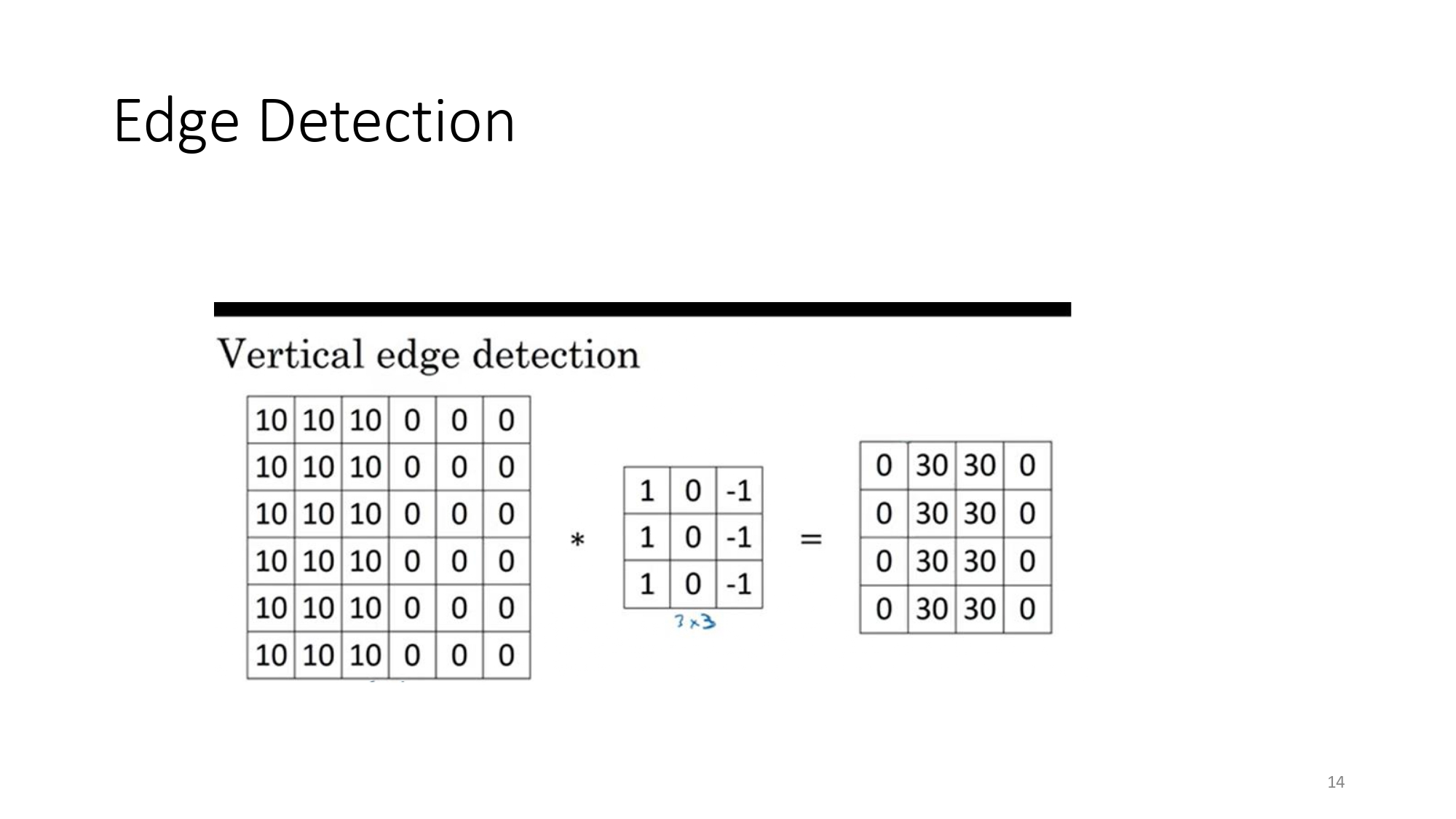
تطبيق عملي: كشف الحواف العمودية:
خلينا نشوف بلغة الأرقام شو بصير جوا:
- عندنا صورة (بكسلات 10 على الشمال، و0 على اليمين).. يعني في "حافة" عمودية بالنص.
- استخدمنا فلتر عمودي [1 0 -1].
- النتيجة: الأماكن اللي ما فيها تغيير (كلها 10 أو كلها 0) طلعت أصفار.
- بالنص، وين ما في "قفزة" من 10 لـ 0، طلع عندنا رقم (30).
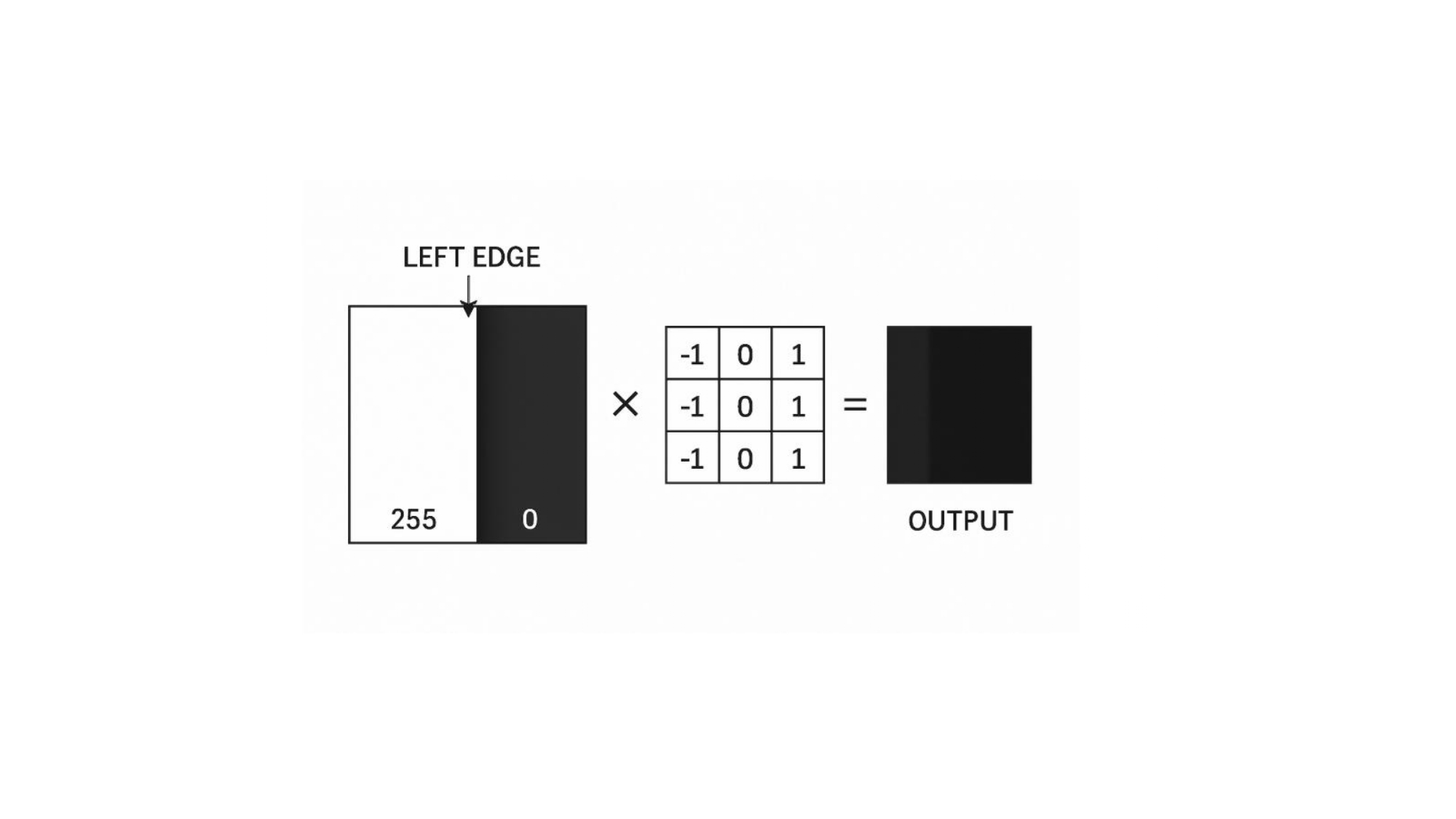
المنطق وراء الألوان:
شوف المثال هاذ.. لما ننتقل من أبيض (255) لأسود (0):
العملية الحسابية بتعطينا قيمة موجبة أو سالبة حسب اتجاه التغيير.
المهم تفهم إنه الحافة هي "منطقة انتقال".. والفلتر وظيفته يمسك هاي المنطقة ويحولها لبيانات الجهاز يقدر يحللها.
العملية الحسابية بتعطينا قيمة موجبة أو سالبة حسب اتجاه التغيير.
🎨 ليش النتيجة أسود
ورمادي؟
لما نطبق الفلتر على الصورة:
لما نطبق الفلتر على الصورة:
- المناطق السادة (ما في تغيير): النتيجة = 0 → بتظهر أسود.
- منطقة الحافة (في تغيير حاد): النتيجة = قيمة موجبة عالية → بتظهر رمادي فاتح أو أبيض.
المهم تفهم إنه الحافة هي "منطقة انتقال".. والفلتر وظيفته يمسك هاي المنطقة ويحولها لبيانات الجهاز يقدر يحللها.
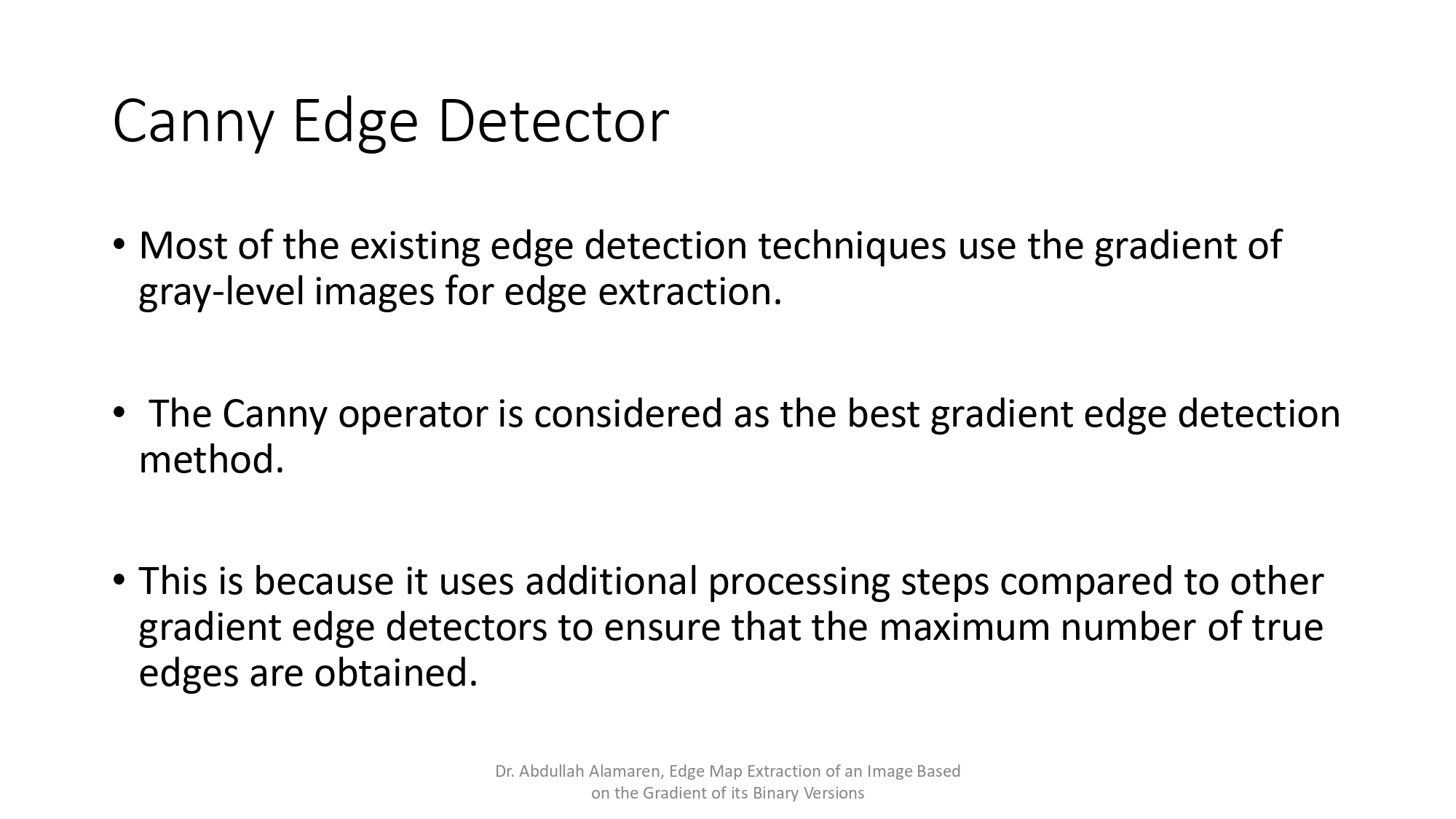
خوارزمية "كاني" (Canny): الأفضل على الإطلاق:
ليش بنعتبر Canny هو التوب؟
لأنه مش مجرد فلتر واحد وبخلص، هو عبارة عن "سلسلة خطوات" ذكية بتضمن إنه يطلع أكبر عدد من الحواف الحقيقية ويطنش الأشياء الغلط (False Edges). زي ما بحكوا: "شغل متعوب عليه".
لأنه مش مجرد فلتر واحد وبخلص، هو عبارة عن "سلسلة خطوات" ذكية بتضمن إنه يطلع أكبر عدد من الحواف الحقيقية ويطنش الأشياء الغلط (False Edges). زي ما بحكوا: "شغل متعوب عليه".
الخطوة الأولى: تنظيف الصورة:
قبل ما ندور على الحواف، لازم ننظف "النويز".
بنستخدم Gaussian Filter (غالباً بحجم 5x5). الفكرة إنه النويز ممكن يعمل "حواف وهمية" تخدع الكمبيوتر، فإحنا بنعمل شوية بلور (Blur) خفيف عشان نضمن إنه اللي ضل هو الحواف "الأصلية" بس.
بنستخدم Gaussian Filter (غالباً بحجم 5x5). الفكرة إنه النويز ممكن يعمل "حواف وهمية" تخدع الكمبيوتر، فإحنا بنعمل شوية بلور (Blur) خفيف عشان نضمن إنه اللي ضل هو الحواف "الأصلية" بس.
الخطوة الثانية: حساب الميل (Gradients):
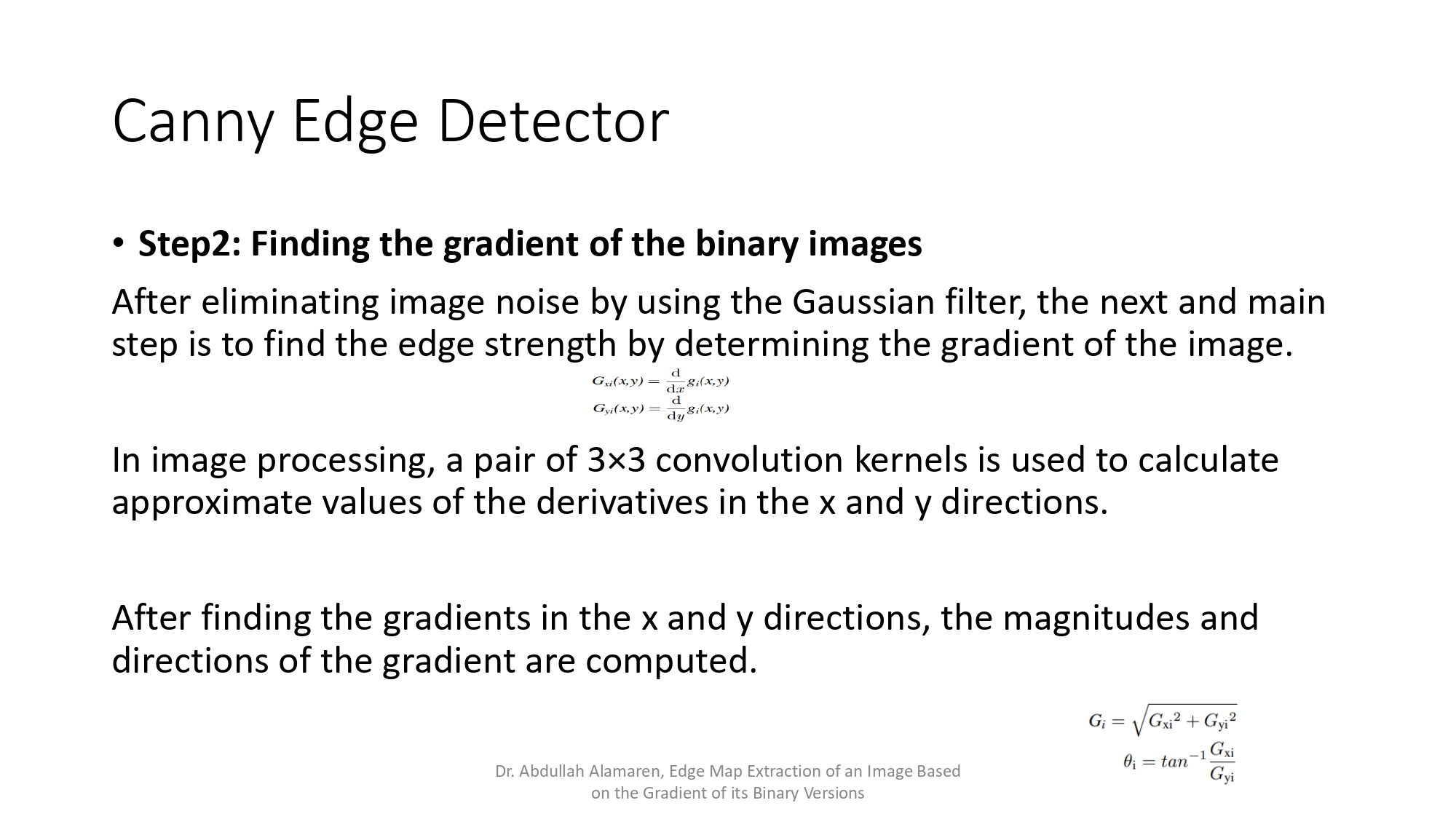
هون بنستخدم فلاتر زي Sobel عشان نطلع شغلتين:
- Magnitude (Gi): قوة الحافة (كم هي واضحة؟).
- Direction (θi): اتجاه الحافة (بأي زاوية ماشية؟).
الخطوة الثالثة: تنحيف الحواف (NMS):
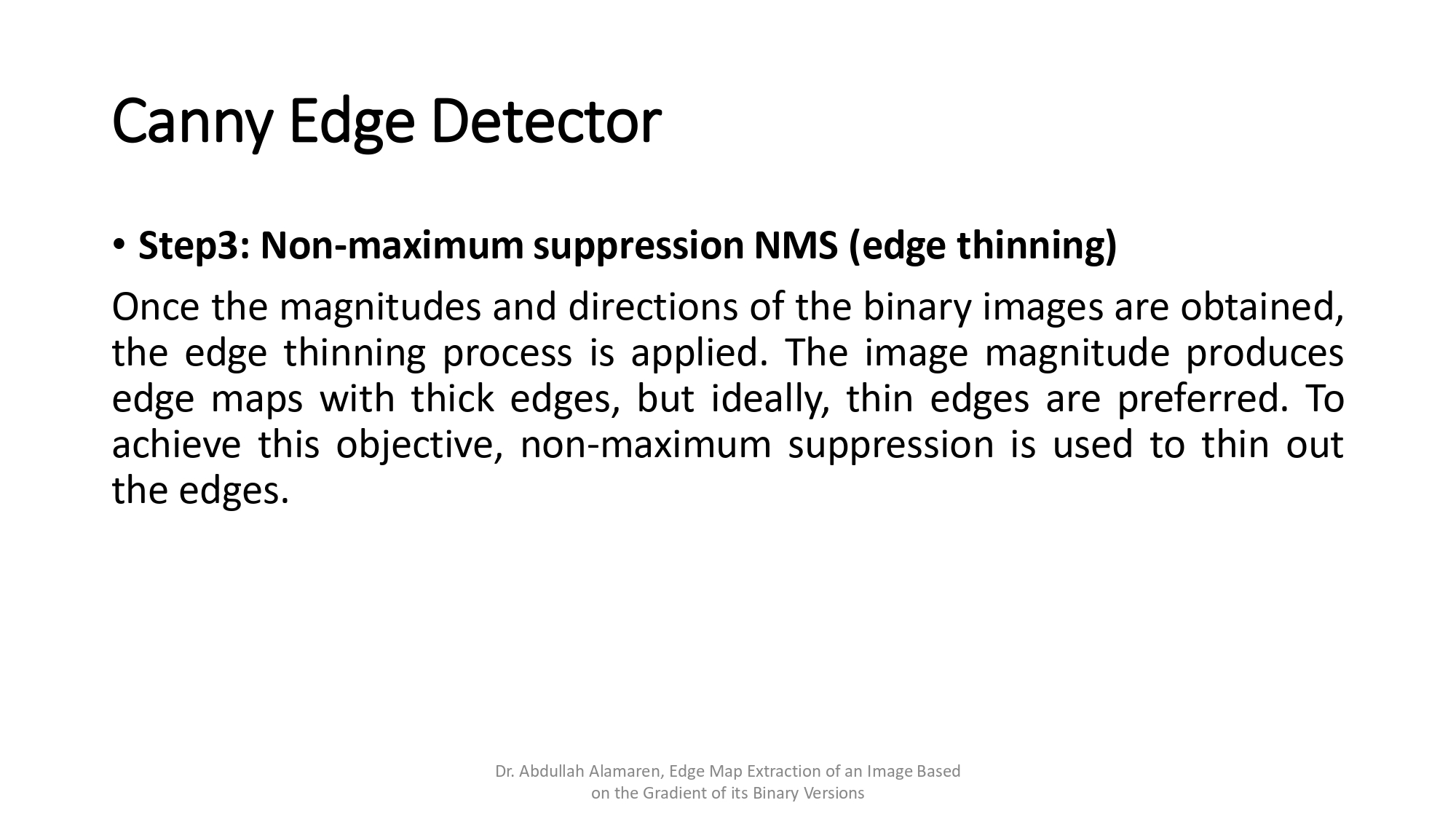
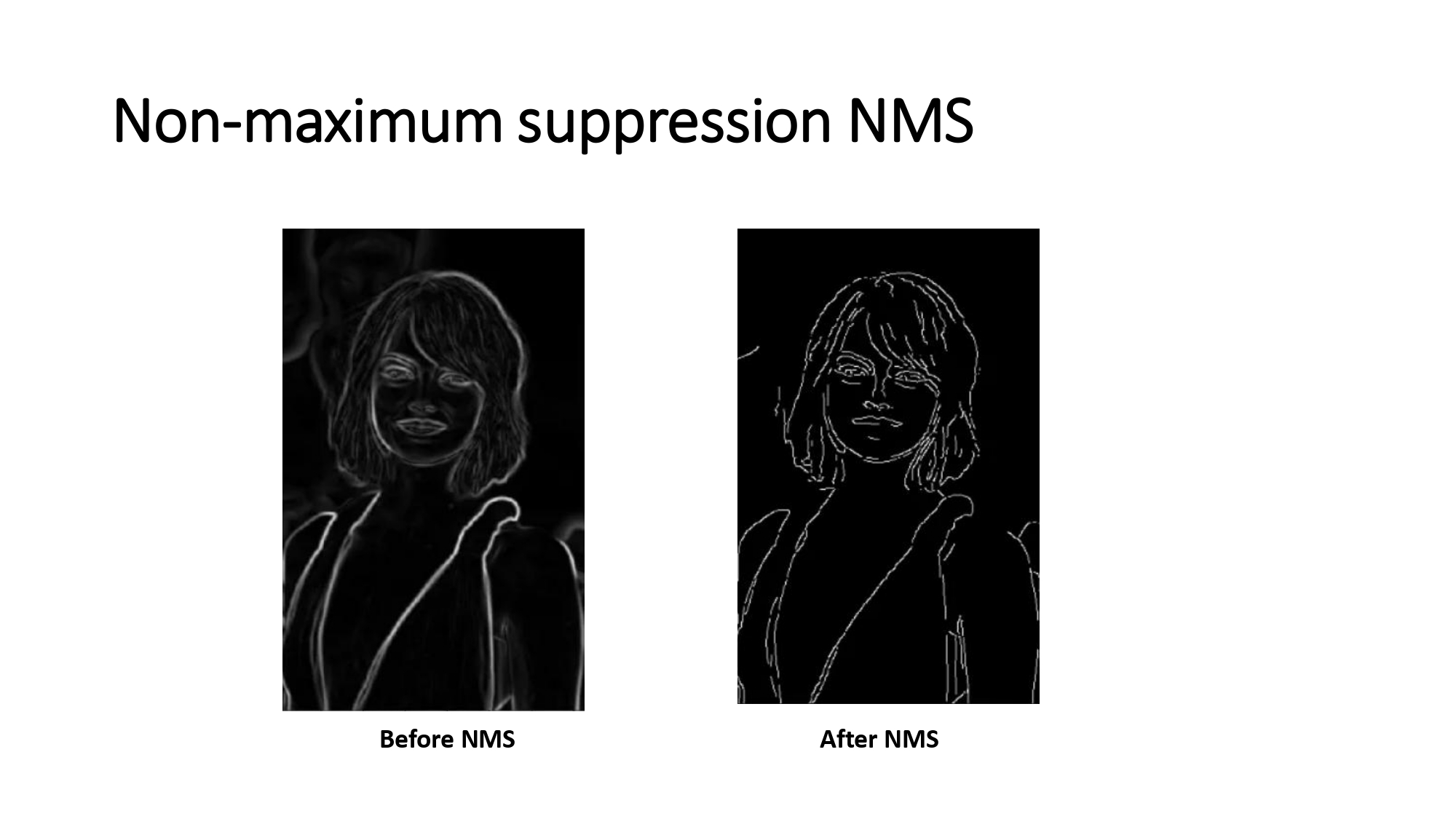
أحياناً الحافة بتطلع "خميله" ومبكسلة. إحنا بدنا "خيط" ضعيف يحدد الحافة بالظبط.
عملية Non-maximum Suppression بتعمل جرد: أي بكسل مش هو "الأقوى" (المكسيمم) في اتجاه الحافة، بنعمله Suppression (يعني بنخليه صفر/أسود).
شوف الفرق بالصورة.. قبل الـ NMS الحواف ضبابية، بعد الـ NMS صارت دقيقة ومرسومة رسم!
عملية Non-maximum Suppression بتعمل جرد: أي بكسل مش هو "الأقوى" (المكسيمم) في اتجاه الحافة، بنعمله Suppression (يعني بنخليه صفر/أسود).
شوف الفرق بالصورة.. قبل الـ NMS الحواف ضبابية، بعد الـ NMS صارت دقيقة ومرسومة رسم!
الخطوة الرابعة: الفلترة النهائية (Hysteresis):
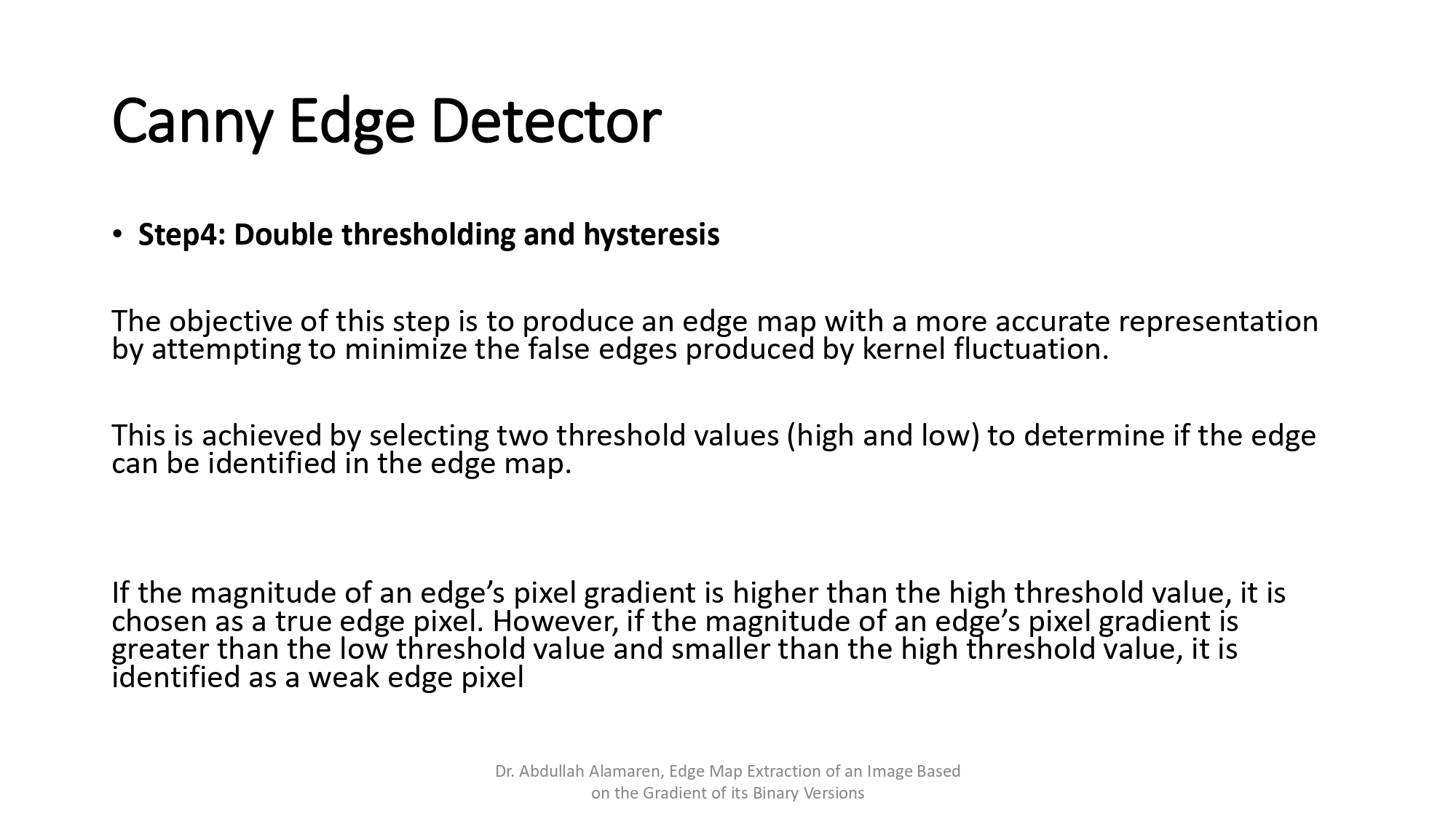
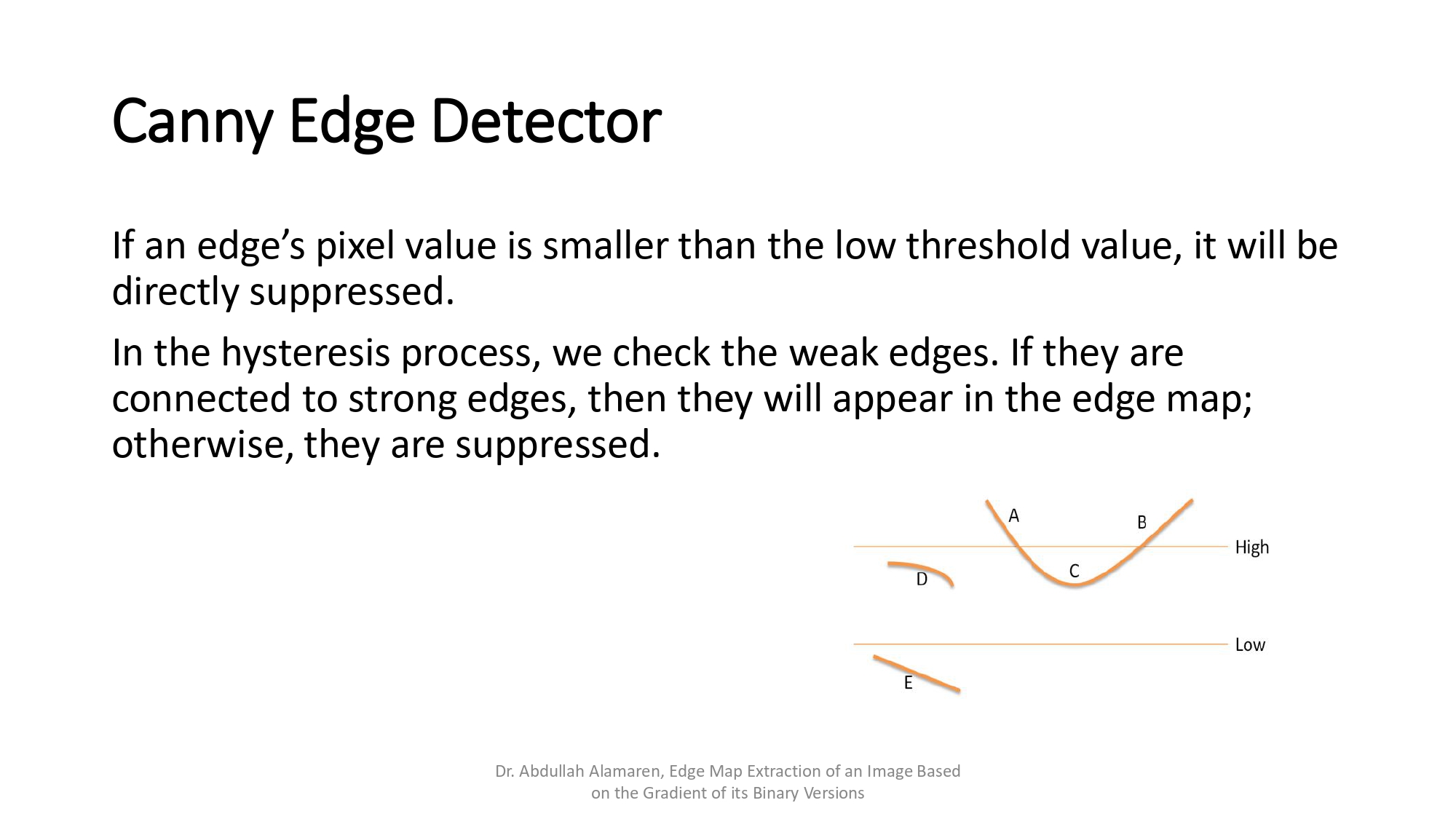
خايفين نكون ضيعنا حواف حقيقية بس ضعيفة؟ هون بيجي دور الـ Hysteresis.
بنحدد قيمتين (High & Low Threshold):
بنحدد قيمتين (High & Low Threshold):
- أعلى من الـ High: حافة قوية أكيدة (تعتمد فوراً).
- بين الـ High والـ Low: حافة ضعيفة (بنطلع عليها.. إذا موصلة بحافة قوية بنعتمدها، إذا لحالها بنكبها).
- أقل من الـ Low: نويز (بنكبها فوراً).
فلتر الحدّة (Sharpening): إظهار التفاصيل:
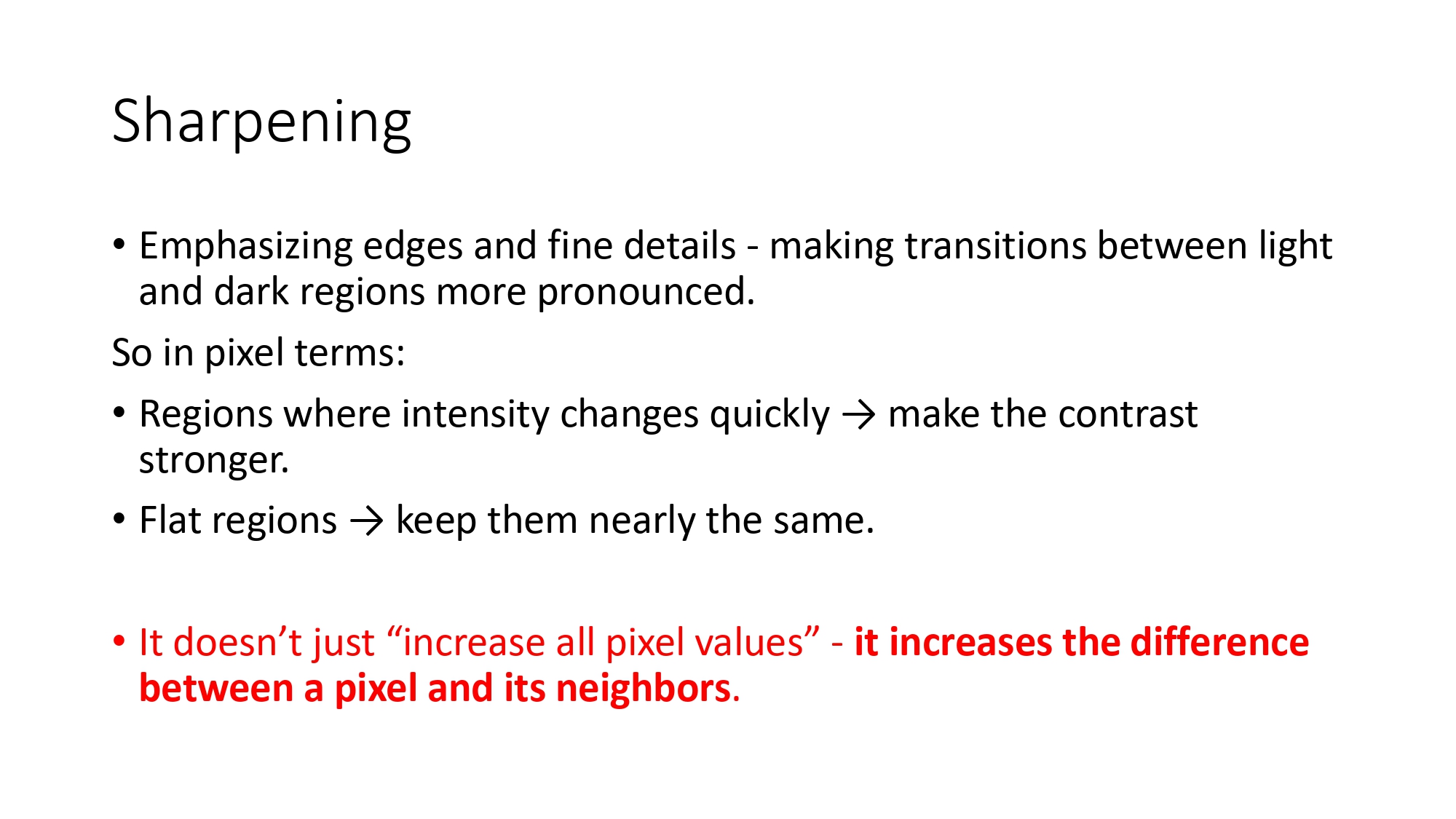
عكس البلور (Blur)، هون بدنا الحواف تبين أكثر والتفاصيل الحادة تبرز.
الهدف مش إنه نزيد "إضاءة" الصورة، الهدف إنه نزيد الفرق بين البكسل وجيرانه. المناطق اللي فيها تغيير سريع بنخلي التغيير فيها "أعنف" (Stronger Contrast)، والمناطق السادة بنخليها زي ما هي.
الهدف مش إنه نزيد "إضاءة" الصورة، الهدف إنه نزيد الفرق بين البكسل وجيرانه. المناطق اللي فيها تغيير سريع بنخلي التغيير فيها "أعنف" (Stronger Contrast)، والمناطق السادة بنخليها زي ما هي.
منطق الكيرنل (Kernel Logic):
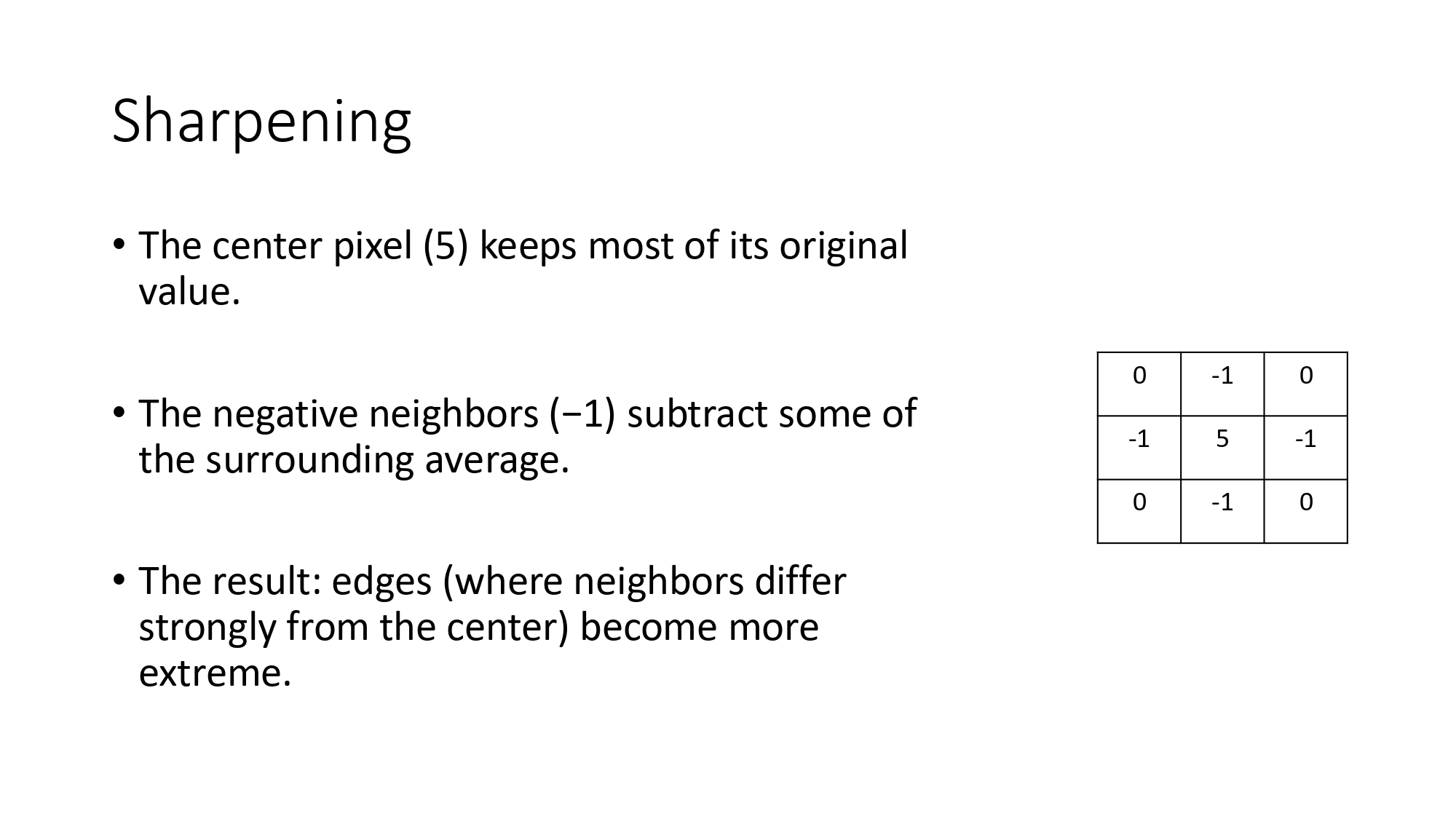
شوف هاذ الكيرنل العجيب: [0 -1 0; -1 5 -1; 0 -1 0].
- رقم 5 بالنص: بيحافظ على قيمة البكسل الأصلية وزيادة شوي.
- الأرقام (-1) بالجوانب: بتطرح معدل الجيران من البكسل اللي بالنص.
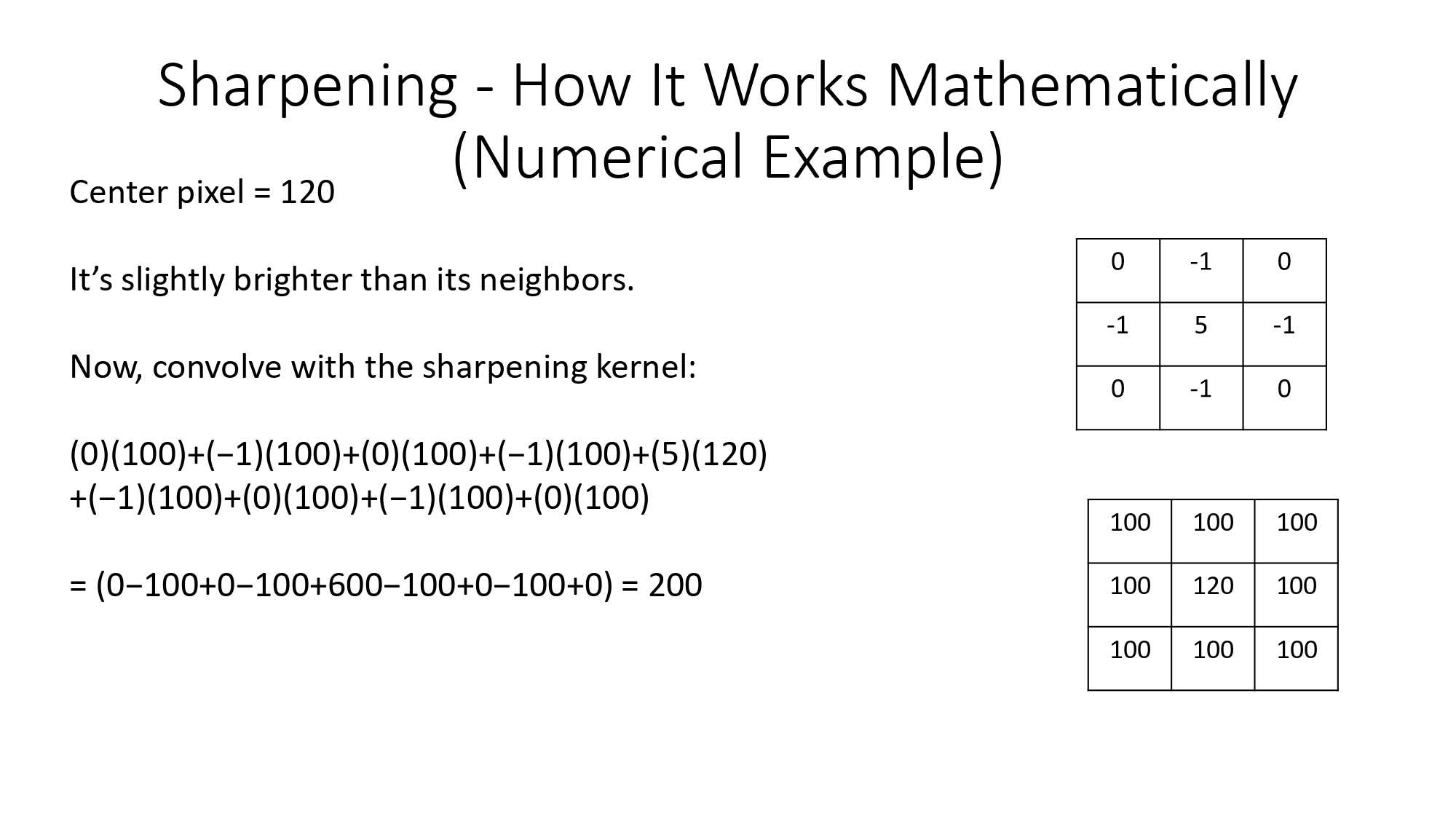
مثال 1: المركز الفاتح (Bright Center):
📊 الجدول
(المصفوفة):
البكسل المركزي = 120 (فاتح شوي)
كل الجيران = 100 (أغمق شوي)
الفرق الأصلي = 20 درجة بس
البكسل المركزي = 120 (فاتح شوي)
كل الجيران = 100 (أغمق شوي)
الفرق الأصلي = 20 درجة بس
🧮 الحساب مع فلتر
Sharpening:
الكيرنل: [0 -1 0; -1 5 -1; 0 -1 0]
العملية:
(5 × 120) + (-1 × 100) × 4
= 600 - 400
= 200
الكيرنل: [0 -1 0; -1 5 -1; 0 -1 0]
العملية:
(5 × 120) + (-1 × 100) × 4
= 600 - 400
= 200
✨ النتيجة:
• البكسل صار قيمته 200 بدل 120
• الفرق كان 20 (120 - 100)
• صار الفرق 100 (200 - 100)
• يعني الحافة صارت أوضح وأحد! 🎯
• البكسل صار قيمته 200 بدل 120
• الفرق كان 20 (120 - 100)
• صار الفرق 100 (200 - 100)
• يعني الحافة صارت أوضح وأحد! 🎯
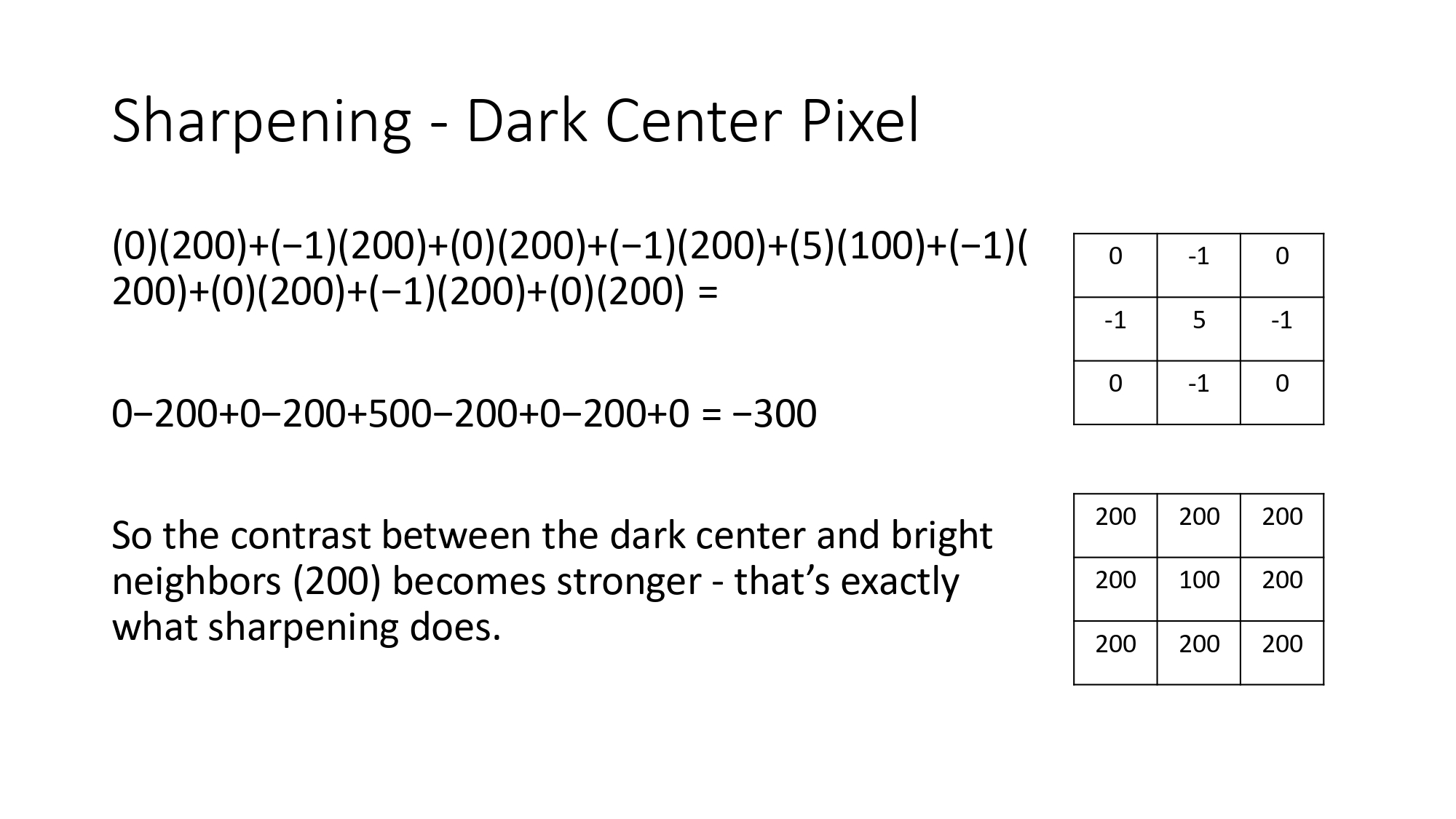
مثال 2: المركز الغامق (Dark Center):
📊 الجدول
(المصفوفة):
البكسل المركزي = 100 (غامق)
كل الجيران = 200 (فاتحين)
الفرق الأصلي = 100 درجة
البكسل المركزي = 100 (غامق)
كل الجيران = 200 (فاتحين)
الفرق الأصلي = 100 درجة
🧮 الحساب مع فلتر
Sharpening:
الكيرنل: [0 -1 0; -1 5 -1; 0 -1 0]
العملية:
(5 × 100) + (-1 × 200) × 4
= 500 - 800
= -300
الكيرنل: [0 -1 0; -1 5 -1; 0 -1 0]
العملية:
(5 × 100) + (-1 × 200) × 4
= 500 - 800
= -300
🤔 شو معنى -300؟
الجهاز ما بقدر يعرض أرقام سالبة، فبحولها لـ 0 (أسود تماماً).
الجهاز ما بقدر يعرض أرقام سالبة، فبحولها لـ 0 (أسود تماماً).
🔥 النتيجة:
• البكسل صار قيمته 0 (أسود) بدل 100
• الفرق كان 100 (200 - 100)
• صار الفرق 200 (200 - 0)
• يعني الحافة صارت حادة جداً! 💪
الفكرة: الفلتر ضخّم الفرق وخلى البكسل الغامق أسود قاتم عشان التباين يبين أكثر!
• البكسل صار قيمته 0 (أسود) بدل 100
• الفرق كان 100 (200 - 100)
• صار الفرق 200 (200 - 0)
• يعني الحافة صارت حادة جداً! 💪
الفكرة: الفلتر ضخّم الفرق وخلى البكسل الغامق أسود قاتم عشان التباين يبين أكثر!
🎓 الخلاصة النهائية:
الـ Sharpening بضخّم الفروقات الصغيرة بين البكسلات عشان التفاصيل والحواف تبين أوضح وأحد!
الـ Sharpening بضخّم الفروقات الصغيرة بين البكسلات عشان التفاصيل والحواف تبين أوضح وأحد!